¿Cómo usar Genially en el aula?

Por Lola Moreno

Genially es una herramienta versátil e intuitiva que renueva plantillas y amplía recursos de manera continua. Seguro que muchos de vosotros ya habréis oído hablar de ella o, incluso, la habréis probado. La versión gratuita es utilizable en un porcentaje muy elevado, por tanto, no es necesario pagar para disfrutar de la mayor parte de su oferta. Esto también es una ventaja si nuestro objetivo es que sean los alumnos quienes trabajen con ella. 

Ideas/ propuestas para llevarla al aula 

Una vez nos hemos sumergido en el mundo de posibilidades de Genially y tenemos un producto elaborado, ¿qué podemos hacer con él? A continuación os ofrecemos una serie de ideas que pueden acoplarse a las diferentes etapas educativas. Los ejemplos son reutilizables, así, si os interesa alguno, solo tendréis que adjuntarlo a vuestro panel de Genially y modificarlo según las necesidades.

Explicación y práctica de una rutina de pensamiento: Las rutinas de pensamiento son un instrumento muy útil para conseguir captar la atención del alumno y hacerlo pensar. Son sencillas y rápidas de aplicar. Las plantillas de Genially permiten combinar la práctica con la teoría, como en este ejemplo en el que, a través de imágenes interactivas, se plantean preguntas a los estudiantes para que centren su atención y extraigan la información relevante de, en este caso, la Revolución Industrial. Al final del material, pueden encontrar una guía del funcionamiento de la rutina:  “Veo, pienso, me pregunto”

Alternativa al libro de texto: ¿Cuántas veces hemos querido montar nuestro propio temario? Genially nos lo posibilita mediante presentaciones, guías, infografías, líneas temporales, imágenes interactivas, etc. Una vez elegida la plantilla adecuada, podemos combinar las opciones de creación e ir insertando unas dentro de otras. También podemos incluir vídeos, audios, tweets e incluso formularios y documentos de Google. Aquí tenéis un ejemplo sobre el Modernismo pensado para un grupo de PR4: «Modernismo»

Material adaptado: ¿Qué hacer cuando un grupo de alumnos quiere conocer el mundo de la mitología y no entra en el temario? Crear una presentación que combine algún contenido propio del curso con esa propuesta. Parece complicado, pero, tras pensar un rato, conseguí unir elementos del Romanticismo con los dioses clásicos: «Romanticismo desde otra perspectiva«

Feedback aprendizaje al final de una sesión: Sería perfecto poder acabar las sesiones con alguna práctica que nos facilitara información sobre qué han aprendido los alumnos o que nos dijera si han entendido lo que han leído. Con Genially podemos plantearlo en forma de juego e incluir luego un formulario que recoja las respuestas o un enlace a una plataforma tipo Socrative, Kahoot, Quizziz, etc.: «Learning experience challenges»

Material Flipped Classroom: Con el confinamiento todos los docentes tuvimos que actualizar parte de nuestro material. Yo encontré un aliado en Genially. Gracias a sus presentaciones y a las opciones de insertar audios, preparé material para 2º de Bachiller. Los alumnos preferían esto a una sesión de videoconferencia ya que les permitía dedicar el tiempo que cada uno necesitaba a cada diapositiva y luego plantearme las dudas. Además, tenían la explicación siempre a mano: «Lectura Fuster»

Material de lectura: Cada vez es más habitual encontrarnos con jóvenes a los que les cuesta leer. Con Genially podemos seleccionar fragmentos significativos de una novela, texto, etc., ilustrarlos con imágenes e, incluso, enriquecerlos con propuestas didácticas o  contenido relacionado como vídeos, canciones, películas, etc.: «Sociedad y economía: La dimensión transparente»

Juegos para practicar diferentes materias en infantil: Chuso Gómez, @chusohh5, nos ofrece algunas de sus creaciones. En ellas podrás encontrar desde retos matemáticos a juegos fonológicos para reforzar las vocales:

«Scaperoom matemático infantil» 

«Cálculo matemático para contar hacia delante y hacia atrás»

«Ahora caigo matemáticas»


Juego fonológico:

«El intruso inicial de las palabras»

Refuerzo de vocales:

«Mi nombre tiene la letra»

Repaso de conceptos generales relacionados con las sirenas, preguntas sobre cantidad de letras, sílabas, vocales y cálculo:

«Donde viven las sirenas»

Material para primaria: Por último, os presentamos recursos para primaria elaborados por Eliseo Vercher, @EliseoVercher. En ellos encontrarás dos juegos sobre números enteros y una propuesta para trabajar las escalas. ¡Recuerda que todas son reutilizables!


Juegos números enteros:

«Repasamos los números enteros»

«Repasamos los números enteros 2»

«Escalas»


¿Qué te han parecido las propuestas?

Desde Scooltic esperamos que os hayan servido. Si tienes alguna idea más, no dudes en compartirla con nosotros a través de las redes sociales. Estaremos encantados de ampliar la gama de posibilidades de esta gran herramienta.


Lola Moreno

Docente. Google Educator, TIC en Área de Humanidades, Flipped Classroom II, Finalista Portfolio Docente

¡Lo que necesitas saber de los últimos cambios anunciados por Google!

Por Sergi López

El pasado mes de Febrero Google anunció cambios importantes:

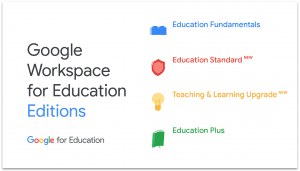
La primera novedad es evidente, el cambio de nombre de G Suite for Education a Google Workspace for Education. Aparte de eso, han aparecido nuevas ediciones de pago que estarán disponibles en los próximos meses para el paquete de educación. No os preocupéis, ya que siempre vamos a disponer de una edición gratuita, ahora llamada Google Workspace for Education Fundamentals, donde encontraremos todas las herramientas que utilizamos habitualmente.

Si queremos ir un paso más allá, vamos a tener a nuestra disposición las siguientes opciones:

Conoce cada una de ellas:

Google Workspace for Education Standard: esta edición brinda nuevas herramientas de seguridad y análisis avanzados que ayudan a reducir los riesgos, las amenazas y permite un mayor control en todo tu entorno de aprendizaje. Es obligatorio contratarlo para todos los alumnos (independientemente del número de staff) y tiene un coste de 3 USD/por alumno al año.

Google Workspace Teaching and Learning Upgrade: en este caso, se ofrecen herramientas mejoradas para educadores al proporcionar capacidades avanzadas de comunicación por video en Google Meet, funciones para enriquecer las experiencias de clase en Classroom y herramientas que guían el pensamiento crítico y la integridad académica con informes de originalidad. Estas son para los profes y puedes contratar las que quieras, sin un mínimo de licencias, pero el coste es de 4 USD/por licencia al mes (fijaos que estas licencias son al mes, no al año).

Google Workspace for Education Plus: esta versión es lo que hasta ahora conocíamos como G Suite Enterprise for Education, es la solución más completa que integra las funcionalidades de las ediciones Fundamentals, Standard y Teaching and Learning Upgrade. Se incluyen herramientas de seguridad y análisis avanzados, capacitaciones de enseñanza y aprendizaje, entre otros. Estas, al igual que las Standard, se cuentan por alumno, y tienen un coste de 5 USD/por alumno al año. También tienes que contratarlo para todos los alumnos que tengas.

Si queréis más información, podéis ver la comparativa entre las versiones en la página oficial de Google Workspace for Education o consultar con Scooltic, donde os aconsejaremos para elegir la edición que mejor os convenga.

Además, habrá un cambio en la política de almacenamiento de las versiones de educación que no tendrá efecto hasta julio de 2022, pero deberéis tener en cuenta que, a partir de esa fecha, el almacenamiento gratuito pasará a ser de 100 TB para compartir entre todos los usuarios. Para permitir que los administradores os adaptéis a este modelo y optimicéis el almacenamiento dentro de vuestro dominio, Google proporcionará herramientas para identificar y administrar cómo se usa y asigna el espacio mucho antes de que la política entre en vigencia.

Además de todo eso, habrá varias mejoras en Google Classroom y Google Meet que seguro que os parecen interesantes, como, por ejemplo:

Silenciar a todos los participantes de Google Meet a la vez.

Finalización de la llamada para todos: los profesores podrán finalizar las reuniones para todos aquellos que estén en la llamada, evitando así que los estudiantes puedan quedarse dentro una vez el profesor se haya ido.

Reacciones con emoticonos: ¿os acordáis de la extensión «Nod reactions for Google Meet»? Bueno, pues ahora vamos a poder tener todos estos emojis integrados en Meet para interactuar con los participantes.

Mejor integración con Google Classroom: cuando las reuniones se generan desde Classroom, los alumnos no podrán unirse antes que el profesor, mientras que Meet también sabrá quién está en la lista de Classroom, por lo que solo los estudiantes y profesores de la clase podrán unirse.

Si alguno/a «os atascáis» o necesitáis ayuda con alguna de estas cosas, recordad que tenemos disponible nuestro formulario de soporte en scooltic.es/soporte.


Informático, consultor y formador, Director de Tecnología Scooltic, Google Certified Trainer, Professional Collaboration Engineer, Microsoft Innovative Educator.

¿Confusión con equipos y canales? 5 consejos para organizar Microsoft TEAMS

Microsoft TEAMS puede resultar genial. Un lugar donde concentrar todas las necesidades de comunicación, colaboración, y coordinación de una empresa moderna.

Pero una mala (o inexistente, que es más habitual) política de creación y uso de EQUIPOS y CANALES puede ocasionar que la información acabe duplicada, perdida, y que los usuarios acaben confundidos y muy desencantados.

Aunque esto da para escribir un libro (de hecho, recomiendo el libro  📚 «Adopt&Embrace TEAMS», disponible en Amazon) algunos mínimos que recomendamos en Scooltic a nuestros clientes son:

(Nota: En esta entrada usaremos TEAMS para referirnos a la aplicación, y EQUIPOS para referirnos a cada uno de los EQUIPOS que creamos dentro de la aplicación; la verdad que Microsoft aquí ha generado una nomenclatura confusa 😱).

1. Restricciones a la creación

Una de las primeras decisiones es determinar quién puede crear EQUIPOS en tu organización. Antes de crear un EQUIPO es necesario reflexionar sobré qué problema resuelve, quién participa, cómo se gestionará…. Comparto una guía, extraída del libro anteriormente citado.

En Microsoft 365 tienes disponibles las siguientes opciones:

-Permitir a todos tus empleados crear un EQUIPO

-Permitir crear EQUIPOS sólo a un grupo específico de empleados

-Proporcionar un proceso controlado de creación de EQUIPOS, desarrollando una solución de provisión.

2. Política de nombres

Podemos tener EQUIPOS donde los integrantes son todos compañeros de la empresa, o equipos donde tenemos invitados (clientes, proveedores) para colaborar con ellos. Evidentemente, el tipo -y estilo- de información que compartiremos puede diferir notablemente.

Recomendamos, en los equipos donde hay invitados externos, identificarlos como (EXT) NOMBREEQUIPO para que sea sencillo identificarlos.

3.  Visibilidad

Microsoft Teams ofrece diferentes opciones de visibilidad al crear un EQUIPO.

-Privado: Sólo los propietarios pueden añadir a nuevos miembros.

-Público:  Cualquier empleado puede localizar e incorporarse al EQUIPO, y el contenido compartido es potencialmente visible para toda la organización.

-Toda la organización: Todos los empleados son automáticamente agregados al EQUIPO. Idóneo para compartir información corporativa.

4. Acceso de invitados

Una de las principales ventajas de TEAMS es la facilidad de permitir a usuarios de otras organizaciones (independientemente de que trabajen con Microsoft, Google o cualquier otro servicio de correo) a nuestros EQUIPOS.

Para gestionar la incorporación de invitados, existen varias opciones disponibles desde el panel de administración de Teams:

-Permitir siempre: Se puede invitar a externos desde cualquier EQUIPO.

-Permitir sólo a algunos EQUIPOS:  Restringir esta posibilidad a determinados EQUIPOS.

-Inhabilitar: Ningún EQUIPO podrá invitar a externos.

👀 Una política muy restrictiva, puede conducir (y lo hace) a que los empleados utilicen otras herramientas de uso doméstico, sin control y seguridad (es lo que se conoce como «shadow IT»)

5. Archivado o eliminación

Pasado un cierto tiempo, existirán EQUIPOS inactivos. Existe la opción de definir un plazo de expiración. Los propietarios del EQUIPO recibirán una notificación por email 30 días, 15 días, y el día anterior, para que decidan si mantienen o eliminan el EQUIPO.

❗️ Los equipos con actividad no reciben notificación de renovar o borrarlo.

❗️ Una vez borrado el equipo, permanece en una papelera de reciclaje para poder restaurarlo, únicamente durante 30 días; tras este período, se elimina definitivamente

Esperamos que esta entrada os ayude a organizar mejor vuestro TEAMS, para un máximo aprovechamiento.


Alvaro Catarineu es socio fundador de Scooltic. Ingeniero de teleco y MBA, con amplia experiencia en dirección de proyectos tecnológicos. Si quieres ampliar información o que te ayudemos con tu proyecto de adopción de Microsoft 365, contacta con nosotros,

Accede con tu cuenta de Google Workspace a otras aplicaciones web utilizando Single Sign On (SSO)

¿Sabías que puedes utilizar tu cuenta de Google Workspace para acceder a miles de aplicaciones web utilizando Single Sign On (SSO)?

Diferentes estudios indican que un trabajador medio utiliza alrededor de una docena de aplicaciones web cada día. Eso significa tener que gestionar varios nombres de usuario y contraseñas pero, con Google Workspace todo eso simplemente desaparece; puedes utilizar Google Workspace y Single Sign On (SSO). Utilizando el Directorio de Google como Proveedor de Identidad (o IdP por sus siglas en inglés) los usuarios de Google Workspace de tu dominio pueden utilizar sus credenciales de Google para iniciar sesión en una infinidad de aplicaciones web en la nube, sin necesidad de utilizar diferentes nombres de usuario y contraseñas.

¿Qué es Single Sign On?

Single Sign On, conocido también como SSO por sus siglas en inglés, permite a los usuarios tener acceso a múltiples aplicaciones ingresando solo con una cuenta a los diferentes sistemas y recursos. El SSO es de gran utilidad cuando existen diferentes sistemas a los que es posible acceder mediante un único usuario y contraseña y se desea evitar el ingreso repetitivo de estas cada vez que el usuario se desconecte del servicio. Para los usuarios supone una gran comodidad ya que identificándose solo una vez es posible mantener la sesión válida para el resto de las aplicaciones que hacen uso del SSO.

¿Cómo utiliza Google Workspace SSO?

Integrado en la Consola de Google Workspace existen más de 200 configuraciones SSO pre-definidas para las aplicaciones web más comunes. Además, si la aplicación a la que necesitas acceder no está en ese listado, puedes crear tu propia integración. Google Workspace SSO incluye soporte para el proveedor de identidad OpenID Connect (OIDC), así como para Security Assertion Markup Language (SAML) 2.0. Una vez configures el acceso a estas aplicaciones web desde tu Consola de Google Workspace, los usuarios de tu dominio accederán automáticamente a dichas aplicaciones, sin necesidar de utilizar otros credenciales más que los de su propia cuenta de Google.

Además de eso, el Administrador podrá utilizar Google Workspace SSO para dar o quitar el acceso de un usuario a varias apliaciones de una vez, sin tener que ir una por una, con lo que se facilita mucho la gestión de usuarios y permisos a las aplicaciones que utiliceis habitualmente en vuestra organización.

Si necesitas más información sobre cómo configurar SSO como proveedor de identidad en tu consola de Google Workspace, ponte en contacto con nosotros.

Sergi López OrdúñezSergi López es Director de Tecnología en Scooltic. Ha trabajado durante más de una década en los grupos de colegios privados más importantes a nivel nacional e internacional. Cree en el poder de la tecnología al servicio de las personas y en que todo es posible si se tiene la actitud adecuada. Su lema es que «unas veces se gana y, otras, se aprende». Puedes seguirlo en Twitter y LinkedIn.


III Edición de Aula Virtual ESCACV – SCOOLTIC

Los docentes de todo el mundo se están adaptando a nuevas formas de trabajo. El aula virtual de Scooltic te permitirá seguirte formando en herramientas tecnológicas, recursos digitales y aplicaciones para continuar enriqueciendo tu desarrollo profesional y enganchar más con tus alumnos

Seguramente durante este último año os habéis preguntado:

                                           ¿Cómo preparar el escenario para inspirar la curiosidad y enganchar a                                         mis alumnos en mi aula a lo largo del año escolar?

                           ¿Cómo involucrar a mis alumnos sin importar el ambiente del aula en cualquier modalidad, presencial, a distancia o la combinación de ambas?

Ahora más que nunca los profesores y las instituciones tenemos que adaptaros a un nuevo entorno educativo. Una de las medidas adoptadas ha sido integrar un nuevo sistema de clases híbridas con estudiantes que asisten en persona y otros que asisten a distancia.

Las sesiones de formación del aula Virtual de Scooltic os proporcionarán las herramientas necesarias para que vuestra clase esté preparada y lista para este mundo educativo cambiante, y afrontar los nuevos retos a los que os enfrentais, con consejos y recomendaciones de otros docentes innovadores, para lograr vuestros objetivos y hacer vuestras clases más interesantes, logrando la atención y enganche de vuestros alumnos. 

Anímate e inscríbete, elige entre estos 9 cursos con nuestro equipo de docentes especializados.

Lo que los participantes de nuestra pasada edición de aula Virtual tienen que decir:

 (Para los centros concertados y privados 100 % bonificable por FUNDAE. Condiciones especiales para los estudiantes de magisterio y  profesores de colegios públicos.)

Pulsa aquí para inscribirte en un curso


ANÍMATE. APRENDER HACIENDO. COMUNIDAD DE APRENDIZAJE.


Microsoft 365 autorizado (por fin) en los colegios públicos de la Comunidad Valenciana

En los últimos años muchos profesores y equipos directivos de colegios e institutos públicos nos han pedido apoyo para implantar plataformas colaborativas como Microsoft 365, G Suite, u otras aplicaciones para uso educativo.

Nos hubiera encantado ayudar a todos. Sin embargo, la Conselleria de Educació se mostraba muy reacia a estas plataformas, llegando incluso a prohibir expresamente su uso.

La Conselleria apostaba únicamente por plataformas desarrolladas con software libre y albergadas en servidores propios. Si bien como propósito es loable, resulta muy difícil de llevar a la práctica, salvo que se destinen enormes recursos económicos. Esto fue patente en el confinamiento durante el que, pese a los esfuerzos de los técnicos de Conselleria, los sistemas no fueron capaces de soportar la demanda de todos los colegios e institutos públicos, lo que motivó que gran parte del profesorado no pudiera disponer de soluciones de videoconferencia para comunicar con su alumnado, ni de plataformas educativas para mantener la actividad docente desde sus casas. La frustración de muchos profesores, alumnado y familias fue notable.

Por ello, nos parece una excelente noticia el reciente acuerdo para que a partir del curso 21/22 se refuercen los sistemas existentes y se complementen con Microsoft 365,  incluyendo en el acuerdo las salvaguardas jurídicas precisas para proteger la privacidad. En esta circular tienes más información.

Este acuerdo posibilitará a los docentes y alumnos:

1. Disponer de un correo electrónico accesible de forma cómoda y sencilla desde cualquier dispositivo, y con un espacio de almacenamiento suficiente. (Hasta la fecha, sólo los profesores disponían de cuenta, ahora se incorpora todo el alumnado)

2. Almacenar información en la nube, accesible en cualquier momento por el profesor o el alumnado con el que se decida compartir.

3. Gestionar la coordinación del centro con más eficacia (calendarios compartidos, directorios comunes, mensajería instantánea…)

4. Crear contenidos y materiales didácticos, de forma individual o compartida, con servicios como Onenote, Sway, o los ya ampliamente conocidos Word, Excel, Powerpoint.

5. Realizar videoconferencias con alumnado o familias.

6. Complementar y/o reemplazar AULES (Moodle) por Microsoft Teams como herramienta de gestión de aula, tareas…

Y sobre todo, trabajar con servicios que son rápidamente escalables para poder responder ante picos de demanda.

Si a esto le añadimos la reciente adjudicación para dotar de fibra y wifi a todos los colegios, nos felicitamos porque al fin, todos los profes de la Comunidad Valenciana, sin distinción, tendrán similares recursos a su alcance.

Ahora bien, para un aprovechamiento real de estos recursos, se necesita comunicar una visión y un plan claro, que incluya habilidades (formación), incentivos, y acompañamiento continuado. Un reto al que como Global Training Partners de Microsoft esperamos poder contribuir.


Alvaro Catarineu es socio fundador de Scooltic. Ingeniero de teleco y MBA, con amplia experiencia en dirección de proyectos tecnológicos. Si quieres ampliar información o que te ayudemos con tu proyecto de innovación digital educativa, contacta con nosotros.  

Bootcamps Scooltic en Diciembre – Prepárate para obtener tu certificado de Google Educator Nivel 1 y 2

Termina este 2020 validando tu competencia digital como educador, apúntate a los Bootcamp de Scooltic que te preparan para superar los exámenes que te certifican como Google Educator Nivel 1 y 2.

¡No dejes pasar esta oportunidad!

No hay mejor preparación para realizar el examen de educador certificado de Google que estos Bootcamps. Comparte con otros profesores nuestros retos, y estarás listo en un par de tardes para presentarte a tu examen.

Esto es lo que opinan participantes de anteriores ediciones:

“Ha sido de mucha ayuda, sobretodo como “empujón” de ánimo. al día siguiente hice el examen y Aprobé!! Qué más puedo decir!!!!Yujuuuu!!!!”

“Todo fenomenal… muchas gracias por el curso.”

“Me ha gustado mucho el formato tipo reto, permitía ir a diferentes ritmos”

«Veo que es un buen entrenamiento para superar el examen. El enfoque eminentemente práctico está muy acertado. La organización es muy buena. Los medios, los ponentes de gran altura. en resumen muy recomendable y con garantías de superar el examen GEL1»

«Valoro el Bootcamp como una gran oportunidad que me ha permitido tener una visión de conjunto de todas las herramientas necesarias para certificarme en Google. Gracias.»

“Me ha gustado mucho el curso. Las horas pasan volando. Ha sido un gran placer hacerlo y he aprendido muchísimo. ¡GRACIAS!”

“¡¡Gracias por el curso y por todo el trabajo que habéis hecho y nos habéis facilitado durante la pandemia!!”


Dirigido a profesionales y estudiantes del sector educativo que posean experiencia en el uso de G Suite for Education. La sesión estará dirigida por Google Trainers Certificados, practicaremos la tipología de preguntas y las actividades que tendréis que afrontar durante el examen y os ayudaremos a sacarle el máximo provecho a las aplicaciones de Google para educación.

En este enlace tienes toda la información y recuerda que si tu colegio tiene crédito formativo disponible (FUNDAE), la formación es bonificable.

¡TE ESPERAMOS!


Casos de éxito de Google for Education – Trinitarias Valencia y British School Villarreal

Muchos son los profesores que de forma individual o colectiva han incorporado la tecnología como apoyo para su proceso de enseñanza-aprendizaje.

Como bien indica Fernando Trujillo  (docente e investigador en la Universidad de Granada y socio fundador de ‘Conecta 13″) en esta recomendable entrevista, el uso de tecnología puede ayudar en 4 planos:

+ El plano comunicativo, que usa la tecnología para establecer vínculos y garantizar la interacción entre el alumnado, el profesorado y las familias

+ El curricular, que incluiría tanto la presentación de contenidos como las actividades de aprendizaje a realizar (para las cuales se utilizaría la tecnología especialmente en la promoción de enfoques activos de enseñanza y aprendizaje)

+ El evaluador, que utiliza recursos tecnológicos para promover una evaluación alternativa al examen escrito, más en consonancia con el tipo de actividades que se plantean en el plano anterior

+ El facilitador, que pone la tecnología al servicio del aprendizaje de todo el alumnado para garantizar que todos aprenden con propuestas, como el diseño universal de aprendizaje o la instrucción diferenciada.

Estamos seguros , porque lo vemos diariamente, que hay cientos de centros educativos que están trabajando en esta línea.

En muchos de ellos hemos tenido la gran suerte de poder acompañarlos desde Scooltic.  Este esfuerzo esta siendo reconocido como caso de éxito en la incorporación de G Suite dentro de su trabajo diario como parte de su plan de innovación digital educativa (PIDE).

Hoy queremos felicitar a toda la comunidad por su esfuerzo, y especialmente al profesorado, personal de administración y apoyo, y al equipo directivo de los colegios Trinitarias Valencia y British School Villarreal, por este reconocimiento.

¡ENHORABUENA! 


Estamos seguros que esta no será la última ocasión en el que se valida su trabajo, dedicación y esfuerzo en la integración de las competencias y habilidades digitales, dentro de su centros educativos, para la mejora de los procesos de enseñanza y evaluación de su profesorado y alumnado.

Sabemos de buena tinta por sus proyectos de innovación digital educativa, que vienen implementando a lo largo de los últimos años, por el número de Certificaciones de su profesorado como Google Educator Level 1 y Level 2  (GEL1 y GEL2) y por la incorporación de dispositivos (Chromebooks) en las diferentes etapas educativas de sus colegios, que están ya en camino de obtener, más pronto que tarde, su certificación como Google Reference School . ¡Ánimo que ya casi lo tenéis!

Muchas gracias por vuestro ejemplo. Un fuerte abrazo.

Anímate. Aprender Haciendo. Comunidad de Aprendizaje.

Certificado Google Educación Trainer. Julio Gimenez.Curioso, inquieto, amante de la vida y emprendedor sin freno, cursó la carrera de Economista hace ya bastantes año. Ahora en permanente aprendizaje y disfrutando de su trabajo como consultor y formador en el Desarrollo de Planes de innovación digital educativa en los colegios de la Comunidad Valenciana y Murcia.
Está certificado como Google Trainer y Microsoft Innovative Expert.


Neuroeducación, una guía para orientar estrategias efectivas para favorecer el aprendizaje

David Ranz ponente de nuestro Primer Congreso de Neurociencias On line nos comparte este extracto de su artículo sobre neuroeducación:

«Neuroeducación, enseñar sabiendo cómo aprende y cómo madura el cerebro, enseñar tomando lo más adecuado de cada metodología, buscando lo mejor para el desarrollo del alumn@.

La propuesta desde la neurociencia es aportar una brújula, una guía sobre el desarrollo del cerebro en cada etapa, para poder orientar con mayor precisión qué estrategias pedagógicas, qué espacios y qué entornos son más efectivos para el aprendizaje de cada niñ@.

En su proceso de maduración, cada niñ@ alcanza una serie de hitos, estos hitos se identifican con la especialización de vías dentro de diferentes áreas del cerebro. Estas vías constituyen los pilares del aprendizaje cognitivo y socioemocional de esta etapa y son la base para el desarrollo de la fase siguiente, y ayudar a que cada un@ logre asentar sus pilares es el gran objetivo de la neurociencia, a través del estímulo efectivo de lo que queremos que suceda en cada espacio y cada ámbito educativo.»… Leer más en artículo completo*>>


¿Quieres conocer de la mano de expertos en Neuroeducación cuáles son las etapas del desarrollo madurativo del ser humano? y ¿Qué factores lo favorecen en sus diferentes vertientes para aplicar estrategias en tu centro educativo?

Acompáñanos al primer Congreso de Neurociencias organizado por Scooltic con la participación de los ponentes Ana Navarro y David Ranz fundadores del centro de alto rendimiento académico La Biblioteca de Alejandría.

Tres sesiones online los días, lunes 26, martes 27 y jueves 29 de octubre de 17:30 a 20:30 hrs. en dos Aulas:

Infantil y Primaria      y       Secundaria, Bachillerato y Grados. 

Dirigido a Docentes, Pedagogos, Directivos de Centros y Estudiantes del sector educativo.

¡Te esperamos!

Información e inscripciones en este enlace


*Giménez Beut, J. A., y D. R.-A. Ranz-Alagarda. «PRINCIPIOS EDUCATIVOS Y NEUROEDUCACIÓN:: UNA FUNDAMENTACIÓN DESDE LA CIENCIA». Edetania. Estudios Y Propuestas Socioeducativas, n.º 55, julio de 2019, pp. 155-80, doi:10.46583/edetania_2019.55.392.