Si sincronizas Google Drive en tu ordenador, ¡atento a los cambios este verano!

La velocidad de actualizaciones y funcionalidades en las aplicaciones de Google es tan rápida, que es realmente difícil seguir el ritmo. Y no ayudan mucho los continuos cambios de nombre e iconos que aprueban los responsables de marketing de la multinacional.

Así, algunos clientes aún nos hablan hablan de «Google Apps», que pasó a llamarse «G Suite«….y que ahora se denomina Google Worspace. Esperemos que esta nueva denominación sea más longeva.

En las próximos meses, va a  generar bastante confusión 😬 los cambios en la sincronización de los archivos de DRIVE en los ordenadores fijos y portátiles.

Vaya por delante que en Scooltic, siempre que el usuario disponga de conectividad estable a Internet, recomendamos acceder a todos los servicios directamente desde el navegador. Así, evitamos confusiones al usuario final, que pasa a trabajar como un «nómada digitales» o «cloudworker» en terminología Google: Acceso a su información a través de un navegador (desde cualquier sitio, en cualquier momento y desde cualquier dispositivo….con Internet, claro 👩‍💻 ).

Sólo para aquellos usuarios que viajan frecuentemente, trabajan en lugares con mala cobertura, o editan ficheros muy pesados  (por ejemplo, de diseño gráfico), entendemos que es conveniente y necesario el «cliente de sincronización» (así llamamos al programa que instalas en tu ordenador Windows o Mac).

Pues aquí los amigos de Google han realizado muchos cambios. Un poco de contexto:

Ya en 2012 Google permitía sincronizar los archivos en Google Drive. Y en 2017, decidió reeemplazar ese programa por DOS programas, dirigidos a segmentos de usuarios diferentes.

🅰️ Para los usuarios particulares: Drive Backup&Sync, una herramienta que copiaba y replicaba los ficheros que tenías en la nube, en tu ordenador…y viceversa. Muchísimos usuarios, principalmente individuales (cuentas «domésticas» @gmail.com) utilizan este programa (y se suelen liar bastante, dicho sea de paso 😩)

🅱️ Para las empresas (Google Workspace es utilizado por más de 6 millones de empresas) Google diseño una solución llamada File Stream. En este caso, desde tu ordenador podías acceder -y editar- en «stream» tus ficheros Drive, desde tu equipo local,  sin necesidad de copia en local de esos archivos.

A día de hoy coexisten ambos programas (y hay muchos usuarios que utilizan ambos sin siquiera saberlo, lo que es una complicación en las empresas) por lo que Google ha decidido reemplazarlos y fusionarlos en un único programa llamado Drive for Desktop (traducido como Drive para Computadoras), en un proceso de transición de 3 meses.

👉 Así, a partir del 19 de julio, ambas aplicaciones empezarán a guiar a sus usuarios en los pasos a seguir para dicha transición.

👉 Un mes después, el 18 de agosto, los usuarios que permanezcan usando Backup and Sync comenzarán a recibir notificaciones incitándoles a cambiar su aplicación vigente por la nueva Drive for Desktop.

👉 Y finalmente, para el 1 de octubre de 2021, los usuarios de Backup and Sync dejarán de poder realizar ambas funciones (esto es, backup y sincronización).

Así que recomendamos a todos los usuarios de Backup and Sync gestionar el cambio antes del 1 de Octubre.

Los usuarios corporativos de File Stream, sin embargo, no deberán realizar ningún cambio: la próxima actualización renombrará la aplicación como Drive for Desktop sin que tengan que realizar ninguna otra acción.

(Y a pesar de que, como decimos, no creemos que sea necesario instalar este programa salvo casos excepcionales, hay otras opiniones, como puedes ver en este articulo de «Tech Republic: Google Drive for Desktop app: 4 reasons why you should install it«)

Sergi López Ordúñez

Si necesitas que te echemos una mano en tu empresa con esto, puedes contactarnos en scooltic.es/soporte y nos pondremos en contacto contigo para estudiar tu caso.  Somos partners oficial de Google y estaremos encantados de ayudarte.

Sergi López es Director de Tecnología en Scooltic. Cree en el poder de la tecnología al servicio de las personas y en que todo es posible si se tiene la actitud adecuada. Su lema es que «unas veces se gana y, otras, se aprende». Puedes seguirlo en Twitter y LinkedIn.

Digital Toolkit- 3.000 millones de euros para digitalización de PYMEs

Desde hace meses, todos los agentes del sector IT escuchamos sobre la lluvia de millones que vendrán de Europa con los fondos Next Generation.

Muchos nos preguntamos cómo aterrizarán y si realmente llegarán a las PYMEs, que además de ser la mayoría del tejido industrial, son las que tienen presupuestos y conocimiento más limitados para su necesaria transformación digital.

En esta entrada recopilamos algunos documentos,  resumimos algunos datos y aportamos sugerencias para las PYMEs interesadas en abordar procesos de transformación digital con ayuda de estos fondos.

Es de dominio público el documento Plan de Recuperación Transformación y Resiliencia (348 páginas) que puede consultarse aquí completo, si uno tiene muuuucho tiempo e interés.

De mayor utilidad práctica (👉añadir a marcadores❗️) es https://planderecuperacion.gob.es/ que detalla y desglosa los diferentes componentes del plan, así como su estado actual. Dentro de esta página, hay un subapartado específico para PYMEs, en el que ya se pueden ver las convocatorias en curso o próximas.

De este listado, cabe destacar que  próximamente (y esperemos que nos dejen descansar en verano 🏖) se liberará el Programa Digital Toolkit (DTK), dotado con hasta 3.000 millones de euros en ayudas no reembolsables, para inversiones en estos paquetes:

✅ Marketing Digital: presencia digital, desarrollo de webs y apps, servicio de alojamiento, posicionamiento y canales de marketing digital, etc.

✅ Comercio electrónico: capacidades de comercio electrónico, terminal de punto de venta, etc.

✅ Administración de empresa digital: sistemas ERP, aplicaciones para la digitalización y automatización de procesos de negocios, factura electrónica, integración con la administración electrónica y firma digital, puesto de trabajo digital, soluciones de movilidad, fichaje digital y teletrabajo, entorno de colaboración, comunicación y videoconferencia, ofimática, almacenamiento y back-up, ciberseguridad, etc.

El Ministerio, para  poner en contacto la oferta (proveedores) y demanda (PYMEs) de estos servicios ha creado el portal Acelera Pyme, del que Scooltic es proveedor homologado desde su inicio.

Así que, resumiendo, si quieres estar informado, te invitamos a:

➡️ Consultar la página https://planderecuperacion.gob.es/ y seguir sus actualizaciones

➡️ Consultar el portal https://acelerapyme.gob.es/ y registrarte como pyme interesada.

➡️  Y si crees que te resultará complicado gestionar la ayuda, hay muchas empresas que se dedican precisamente a ésto. Ahora es el momento de buscarlas, para estar preparados.

En Scooltic estamos convencidos que estas ayudas serán el catalizador para que una gran cantidad de PYMEs decidan modernizar su forma de trabajar, con un despliegue y adopción de Microsoft 365 o Google Worspace. La pandemia nos ha demostrado que el puesto de trabajo híbrido (presencial-remoto) va a ser predominante desde ahora, y estas soluciones son idóneas para ello.


Alvaro Catarineu es socio fundador de Scooltic. Ingeniero de teleco, con amplia experiencia en dirección de proyectos tecnológicos. Si quieres ampliar información y conocer cómo las soluciones en la nube Microsoft 365 o Google Worspace pueden potenciar la productividad de tu empresa, contacta con nosotros en info@scooltic.es 


Microsoft TEAMS: Una herramienta para gobernarlas a todas

No sabía si titular esta entrada así, o bien «TEAMS: (Mucho) más allá de las videoconferencias»

La cuestión es que constantemente verifico con muchos clientes que usan TEAMS básicamente cómo herramienta para sus videoconferencias 🤦‍♂️. Mientras siguen utilizando, otras aplicaciones de Microsoft (Onedrive, Sharepoint, Calendar) «como hemos hecho siempre»

Si este es tu caso….estás desaprovechando enormemente el potencial de TEAMS  para concentrar todas las necesidades de  comunicación, colaboración y cooperación de tus equipos de trabajo .

Microsoft TEAMS debe entenderse como una aplicación que sirve de concentrador («hub«) de otras aplicaciones, para evitar tener que ir saltando de una aplicación a otra como si tuviéramos el síndrome del mono loco 🐒.

Desde Microsoft TEAMS puedes gestionar casi todo lo que necesitas para cooperar, colaborar y comunicar en tu día a día con tus compañeros (y/o clientes y proveedores), reservando el correo electrónico para un uso más institucional o de comunicación más formal. Por defecto, en TEAMS dispones en una sola ventana:

☑️ CHAT: Que permite mensajería instantánea y videoconferencias con miembros de tu organización o invitados externos. Por cierto, desde que apareció esto, el uso del Whatsapp en la empresa debería desaparecer. El CHAT lo mejora y dota de un entorno seguro y privado para un uso corporativo.

☑️ ARCHIVOS: Permite acceder a tus archivos en Onedrive sin salir de la aplicación. Y desde la misma ventana, editar tus documentos, hojas de cálculo o presentaciones. Además, permite enlazar otras aplicaciones de almacenamiento en la nube, como Google Drive o Dropbox. Todo accesible desde TEAMS.

☑️ CALENDARIO: Permite revisar rápidamente los eventos de tu calendario, y programar nuevos eventos grupales que incorporan un enlace a una sala de videoconferencia, sin que el invitado tenga que instalar nada ni disponer de ningún código. Fácil y rápido.

☑️ EQUIPOS:  La joya de la corona. Aunque el nombre es un poco confuso (en inglés puedes crear «Teams» dentro de TEAMS ) un EQUIPO crea un espacio de trabajo compartido que consta de una biblioteca de documentos compartida por todo el equipo (albergada en un Sharepoint asociado a este equipo) y canales de mensajería instantánea con todos los miembros del equipo. Además,  puede completarse dando acceso a otras aplicaciones de gestión.  Crear un EQUIPO para un proyecto determinado, o un departamento, es una solución estupenda para maximizar la colaboración y comunicación.

Y esto es sólo la configuración por defecto. ¡Puedes integrar en tu TEAMS prácticamente cientos de aplicaciones , tanto diseñadas por Microsoft como aplicaciones de terceros (ERPs, CRMs, gestores de proyectos, firma electrónica, y un muy largo etcétera)

Aquí tienes algunos ejemplos. Suena bien, ¿verdad?

Y si tienes talento interno para crear aplicaciones, puedes hasta integrar tus propias aplicaciones, que puedes desarrollar con herramienta «no-code» disponibles en Microsoft Power Platform.

Resumiendo, TEAMS está llamado a ser el centro de tus equipos de trabajo.

Si quieres mejorar la adopción de TEAMS en tu organización, te recomendamos que te documentes y planifiques bien el cambio (este libro es una buena lectura veraniega -no llevamos comisión 😜-), o que contactes con nosotros. TEAMS es genial, siempre que el despliegue y la adopción se haga de una forma organizada. Si -como suele suceder- se abandona al usuario a su suerte,  en pocos meses el caos organizativo que se genera suele finalizar con el abandono de esta excelente herramienta….y la vuelta a modos de trabajo en silos, más ineficientes


Alvaro Catarineu es socio fundador de Scooltic. Ingeniero de teleco y MBA, con amplia experiencia en dirección de proyectos tecnológicos. Si quieres ampliar información o que te ayudemos con tu proyecto de adopción de Microsoft 365, contacta con nosotros. ¡Acompañado vuelas mejor!

¿Usas Google Meet con todo su potencial? Aquí tienes 10 funciones poco conocidas

Uno de los efectos colaterales de la pandemia ha sido la adopción masiva de herramientas de videoconferencia. 

Para las empresas que tienen contratado Google Workspace (antes G Suite), desde Scooltic recomendamos utilizar Google MEET, por su sencillez de uso, y la seguridad empresarial que provee, encriptando los datos en tránsito y con sistemas avanzados de control de acceso.

Google MEET ha incorporado en los últimos meses algunas novedades (en todos los tipos de licencia) que no son muy conocidos, y que resumimos en esta entrada.

➡️ Compartir una pestaña con vídeo y audio de modo que los participantes puedan ver y escuchar  directamente el vídeo, sin retardos.

➡️ Compartir tu pantalla desde el ordenador con tu TV o proyector utilizando un Chromecast.

➡️ Rejilla de hasta 7 x 7 en modo mosaico, es decir, 49 participantes visibles en pantalla.

➡️ Presentar una pizarra compartida (Jamboard) para poder escribir o dibujar esquemas.

➡️ Difuminar o elegir un fondo de pantalla corporativo durante tu videoconferencia.

➡️ Solicitar turno de palabra (levantar la mano ✋) y en breve más tipos de reacciones 👏   👍  

➡️ Transcripción automática de la conversación (subtítulos) 

Si además dispones de licencias más completas como la Workspace Business Standard o Workspace Business Plus, disfrutarás de estas funciones adicionales

✅ Grabación de reuniones.

✅ «Breakout rooms» para dividir la reunión en grupos de trabajo temporales, gestionados por el moderador.

✅ Encuestas rápidas (Quizzes) desde el apartado de Chat.


Esperamos que esta entrada te haya sorprendido con alguna nueva función. Y ya sabes, si quieres ampliar información o que te ayudemos a desplegar o mejorar tu proyecto de Google Workspace, contacta con nosotros.


Esta entrada hace referencia a las funcionalidades para empresas. Alvaro Catarineu es socio fundador de Scooltic. Ingeniero de teleco y MBA, con amplia experiencia en dirección de proyectos tecnológicos.

¿Cansado de cambiar de organización en TEAMS? Microsoft Teams Connect puede ser tu solución

Con el enorme incremento en la adopción de Microsoft TEAMS por parte de las empresas, es muy habitual que clientes,  proveedores y colaboradores utilicen TEAMS para comunicar y coordinarse. (Por cierto, si tienes dudas sobre la arquitectura más razonable de Equipos y Canales para tu empresa, en esta entrada aportamos algunas ideas)

En Scooltic nos estamos encontrando con muchas empresas que, para dar acceso a sus Equipos, crean una cuenta específica para su colaborador 😱, con lo que el sufrido usuario tiene que gestionar 2 (o más) cuentas, lo que resulta muy incómodo (además de potencialmente inseguro si no se gestiona adecuadamente). 

Una solución más elegante es el permitir usuarios invitados (aquí puedes ver cómo configurarlo). Microsoft 365 permite invitar a un EQUIPO a cualquier usuario, sea cual sea su cuenta (@miempresa, @gmail, @outlook, @hotmail…).

De este modo, el usuario, con su cuenta de usuario habitual, podrá acceder a las empresas («organizaciones») que le hayan dado acceso de invitado. Eso sí, no podrá trabajar simultáneamente en ambas, tendrá que elegir en qué organización trabajar en cada momento, como podemos ver en esta imagen de ejemplo en la que el usuario tiene acceso a 4 organizaciones (empresas) diferentes:


Es una buena solución, pero puede resultar incómoda para determinados usuarios que tengan que estar cambiando continuamente de organización. Microsoft ha tomado nota y recientemente ha anunciado Microsoft Teams Connect.

Microsoft Teams Connect

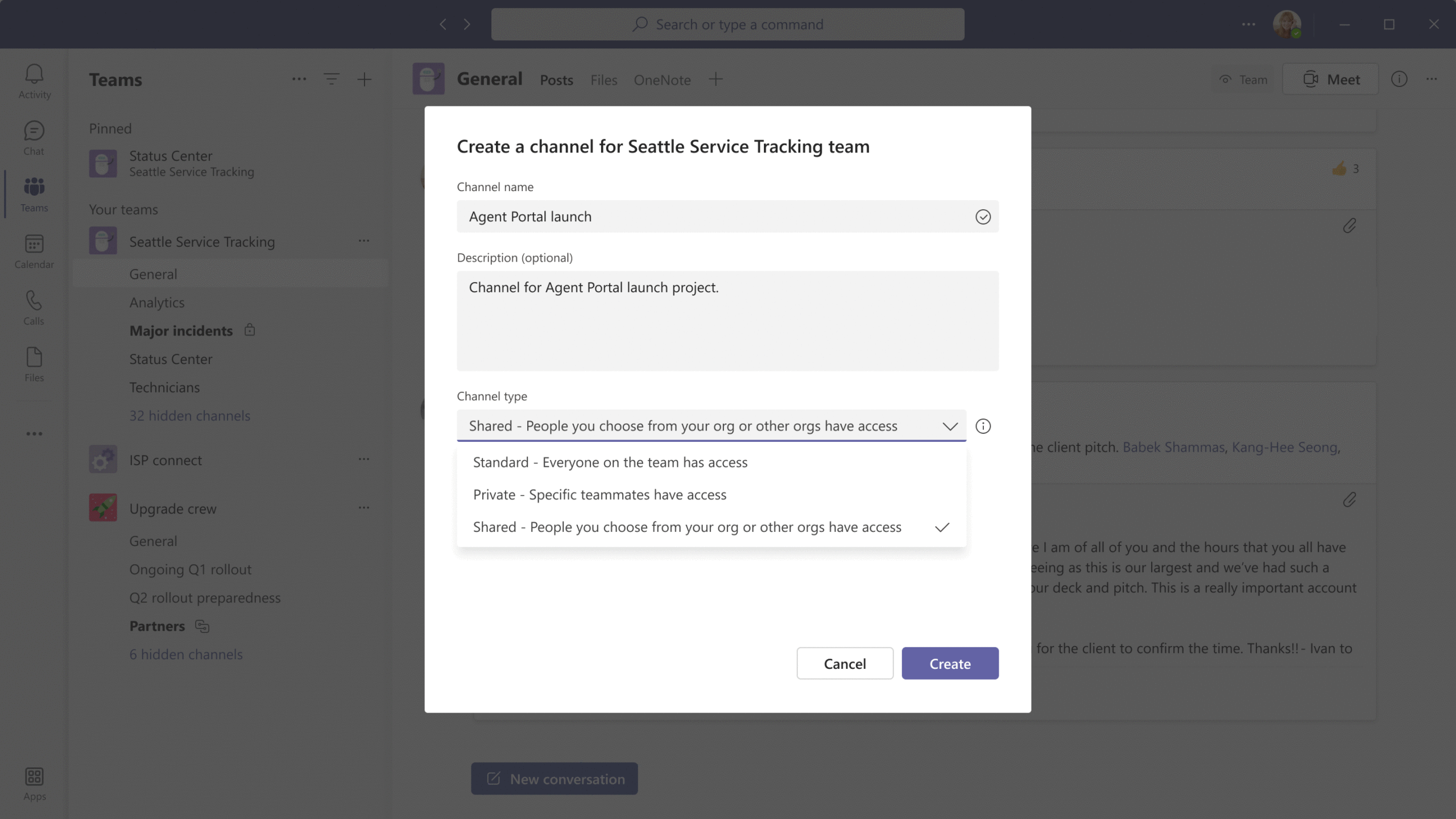
Microsoft Teams Connect proporciona una forma de compartir canales, con empleados de la organización o externos (en este caso, que utilicen TEAMS en su empresa) .

Los canales compartidos aparecerán en la organización principal de los usuarios, por lo que no tendrán que alternar entre empresas para acceder a estos canales.

Microsoft Teams Connect

Microsoft Teams Connect comienza ahora su fase de versión preliminar y se prevé el despliegue paulatino a lo largo del año.

Si necesitas ayuda para exprimir todo el potencial de Microsoft 365, contacta con nosotros.


Alvaro Catarineu es socio fundador de Scooltic. Ingeniero de teleco y MBA, con amplia experiencia en dirección de proyectos tecnológicos. Si quieres ampliar información o que te ayudemos con tu proyecto de adopción de Microsoft 365, contacta con nosotros,


¿Confusión con equipos y canales? 5 consejos para organizar Microsoft TEAMS

Microsoft TEAMS puede resultar genial. Un lugar donde concentrar todas las necesidades de comunicación, colaboración, y coordinación de una empresa moderna.

Pero una mala (o inexistente, que es más habitual) política de creación y uso de EQUIPOS y CANALES puede ocasionar que la información acabe duplicada, perdida, y que los usuarios acaben confundidos y muy desencantados.

Aunque esto da para escribir un libro (de hecho, recomiendo el libro  📚 «Adopt&Embrace TEAMS», disponible en Amazon) algunos mínimos que recomendamos en Scooltic a nuestros clientes son:

(Nota: En esta entrada usaremos TEAMS para referirnos a la aplicación, y EQUIPOS para referirnos a cada uno de los EQUIPOS que creamos dentro de la aplicación; la verdad que Microsoft aquí ha generado una nomenclatura confusa 😱).

1. Restricciones a la creación

Una de las primeras decisiones es determinar quién puede crear EQUIPOS en tu organización. Antes de crear un EQUIPO es necesario reflexionar sobré qué problema resuelve, quién participa, cómo se gestionará…. Comparto una guía, extraída del libro anteriormente citado.

En Microsoft 365 tienes disponibles las siguientes opciones:

-Permitir a todos tus empleados crear un EQUIPO

-Permitir crear EQUIPOS sólo a un grupo específico de empleados

-Proporcionar un proceso controlado de creación de EQUIPOS, desarrollando una solución de provisión.

2. Política de nombres

Podemos tener EQUIPOS donde los integrantes son todos compañeros de la empresa, o equipos donde tenemos invitados (clientes, proveedores) para colaborar con ellos. Evidentemente, el tipo -y estilo- de información que compartiremos puede diferir notablemente.

Recomendamos, en los equipos donde hay invitados externos, identificarlos como (EXT) NOMBREEQUIPO para que sea sencillo identificarlos.

3.  Visibilidad

Microsoft Teams ofrece diferentes opciones de visibilidad al crear un EQUIPO.

-Privado: Sólo los propietarios pueden añadir a nuevos miembros.

-Público:  Cualquier empleado puede localizar e incorporarse al EQUIPO, y el contenido compartido es potencialmente visible para toda la organización.

-Toda la organización: Todos los empleados son automáticamente agregados al EQUIPO. Idóneo para compartir información corporativa.

4. Acceso de invitados

Una de las principales ventajas de TEAMS es la facilidad de permitir a usuarios de otras organizaciones (independientemente de que trabajen con Microsoft, Google o cualquier otro servicio de correo) a nuestros EQUIPOS.

Para gestionar la incorporación de invitados, existen varias opciones disponibles desde el panel de administración de Teams:

-Permitir siempre: Se puede invitar a externos desde cualquier EQUIPO.

-Permitir sólo a algunos EQUIPOS:  Restringir esta posibilidad a determinados EQUIPOS.

-Inhabilitar: Ningún EQUIPO podrá invitar a externos.

👀 Una política muy restrictiva, puede conducir (y lo hace) a que los empleados utilicen otras herramientas de uso doméstico, sin control y seguridad (es lo que se conoce como «shadow IT»)

5. Archivado o eliminación

Pasado un cierto tiempo, existirán EQUIPOS inactivos. Existe la opción de definir un plazo de expiración. Los propietarios del EQUIPO recibirán una notificación por email 30 días, 15 días, y el día anterior, para que decidan si mantienen o eliminan el EQUIPO.

❗️ Los equipos con actividad no reciben notificación de renovar o borrarlo.

❗️ Una vez borrado el equipo, permanece en una papelera de reciclaje para poder restaurarlo, únicamente durante 30 días; tras este período, se elimina definitivamente

Esperamos que esta entrada os ayude a organizar mejor vuestro TEAMS, para un máximo aprovechamiento.


Alvaro Catarineu es socio fundador de Scooltic. Ingeniero de teleco y MBA, con amplia experiencia en dirección de proyectos tecnológicos. Si quieres ampliar información o que te ayudemos con tu proyecto de adopción de Microsoft 365, contacta con nosotros,

Accede con tu cuenta de Google Workspace a otras aplicaciones web utilizando Single Sign On (SSO)

¿Sabías que puedes utilizar tu cuenta de Google Workspace para acceder a miles de aplicaciones web utilizando Single Sign On (SSO)?

Diferentes estudios indican que un trabajador medio utiliza alrededor de una docena de aplicaciones web cada día. Eso significa tener que gestionar varios nombres de usuario y contraseñas pero, con Google Workspace todo eso simplemente desaparece; puedes utilizar Google Workspace y Single Sign On (SSO). Utilizando el Directorio de Google como Proveedor de Identidad (o IdP por sus siglas en inglés) los usuarios de Google Workspace de tu dominio pueden utilizar sus credenciales de Google para iniciar sesión en una infinidad de aplicaciones web en la nube, sin necesidad de utilizar diferentes nombres de usuario y contraseñas.

¿Qué es Single Sign On?

Single Sign On, conocido también como SSO por sus siglas en inglés, permite a los usuarios tener acceso a múltiples aplicaciones ingresando solo con una cuenta a los diferentes sistemas y recursos. El SSO es de gran utilidad cuando existen diferentes sistemas a los que es posible acceder mediante un único usuario y contraseña y se desea evitar el ingreso repetitivo de estas cada vez que el usuario se desconecte del servicio. Para los usuarios supone una gran comodidad ya que identificándose solo una vez es posible mantener la sesión válida para el resto de las aplicaciones que hacen uso del SSO.

¿Cómo utiliza Google Workspace SSO?

Integrado en la Consola de Google Workspace existen más de 200 configuraciones SSO pre-definidas para las aplicaciones web más comunes. Además, si la aplicación a la que necesitas acceder no está en ese listado, puedes crear tu propia integración. Google Workspace SSO incluye soporte para el proveedor de identidad OpenID Connect (OIDC), así como para Security Assertion Markup Language (SAML) 2.0. Una vez configures el acceso a estas aplicaciones web desde tu Consola de Google Workspace, los usuarios de tu dominio accederán automáticamente a dichas aplicaciones, sin necesidar de utilizar otros credenciales más que los de su propia cuenta de Google.

Además de eso, el Administrador podrá utilizar Google Workspace SSO para dar o quitar el acceso de un usuario a varias apliaciones de una vez, sin tener que ir una por una, con lo que se facilita mucho la gestión de usuarios y permisos a las aplicaciones que utiliceis habitualmente en vuestra organización.

Si necesitas más información sobre cómo configurar SSO como proveedor de identidad en tu consola de Google Workspace, ponte en contacto con nosotros.

Sergi López OrdúñezSergi López es Director de Tecnología en Scooltic. Ha trabajado durante más de una década en los grupos de colegios privados más importantes a nivel nacional e internacional. Cree en el poder de la tecnología al servicio de las personas y en que todo es posible si se tiene la actitud adecuada. Su lema es que «unas veces se gana y, otras, se aprende». Puedes seguirlo en Twitter y LinkedIn.


TEAMS – 12+1 novedades en la aplicación estrella de Microsoft 365

Durante el confinamiento, millones de empresas descubrieron la potencia de  TEAMS como herramienta diaria de colaboración, comunicación (mensajería y videoconferencia) y coordinación. Sin embargo, diariamente en nuestros programas de (trans)formación a clientes,  constatamos que los usuarios apenas conocen sus funcionalidades. Además, nos preguntan frecuentemente por características que necesitarían para un trabajo a distancia más efectivo.

En esta entrada os resumimos algunas de las novedades que encontraréis en los próximos meses. Recordad que si necesitáis apoyo externo para la adopción de TEAMS……nos encantará ayudaros con nuestros servicios de formación (100% bonificable FUNDAE) y consultoría para mejorar vuestra productividad personal y empresarial (ROI).

Pese a llevar ya algún tiempo incluida dentro de los servicios de Office 365, no fue hasta el confinamiento que los usuarios comenzaron a adoptarla como herramienta diaria. El número de usuarios activos reportado por Microsoft (ver gráfica) pasó de 30 a 75 millones de usuarios diarios activos en apenas 2 meses.

El crecimiento impacta, aunque aún quedan muchos usuarios de Office 365 (se estiman 285 millones en el mundo) que no lo utilizan diariamente pese a tener disponible el servicio .

Y es que si bien limitarse al uso de TEAMS para realizar videoconferencias es bastante intutitivo, no lo es tanto aprovechar el cambio de paradigma que ofrece TEAMS,  reemplazando el acceso a servidores de archivos tradicionales por espacio de almacenamiento en la nube (albergado en Share Point Online) y estructurados por EQUIPOS de trabajo y CANALES de comunicación. Por no mencionar la posibilidad de integrar cientos de aplicaciones de terceros (en esta página hay algunas de ellas) o cualquier otra aplicación web (https://) que utilicemos en nuestras empresas.

Cada semana, además, Microsoft incorpora o desvela nuevas funcionalidades que pronto disfrutaremos. Muchas de ellas fueron desveladas en su evento anual IGNITE. En este vídeo de 90 segundos puedes verlo, o si prefieres te los desgranamos a continuación.

1) Modo de visualización «Todos Juntos» que nos «saca» de la rejilla habitual y nos agrupa en un aula o auditorio.

2) Personalizar como fondo de pantalla la presentación,  mientras se sigue visualizando al presentador. 

3) Dividir la videollamada en varias videollamadas («breakout rooms«) gestionadas por el organizador.

4) Mejoras en la pizarra colaborativa Whiteboard incluida en las videoconferencias.

5) Registro de asistencia e informe final (automático) de asistencia.

6) Pedir la palabra (levantar la mano) o generar reacciones (aplausos, etc.)

7) Diseño de rejilla con hasta 7×7, o modo dinámico para enfocar al participante más relevante.


Estas son sólo algunas de las mejoras en la videoconferencia, pero TEAMS es mucho más que videoconferencias y incorporará también:

8) Gestión en TEAMS de tareas asignadas a través de Outlook To-Do o Microsoft PLANNER 

9) Integración de una INTRANET (Sharepoint Online) como aplicación principal de TEAMS

10) INSIGHTS (Workplace Analytics), una aplicación diseñada para gestionar el tiempo que estamos conectados, colaborando, descansando, y que sugiere momentos de descanso, incluso recomienda momentos de meditación 😉 y sesiones de 

11) Mejoras en STREAM (gestor de vídeos de Microsoft 365) para organizar los vídeos de las reuniones o cualquier otro vídeo de interés para los usuarios de tu organización, que accederán de forma segura y privada.

12) Firma electrónica para los documentos almacenados en TEAMS (en principio con Adobe Sign)

13) Generación de flujos automáticos con POWER AUTOMATE directamente en TEAMS, desde cero o con plantillas con las funciones más solicitadas.


Nota final: Esta entrada hace referencia a las funcionalidades para empresas , puedes ampliar información en esta publicación de Microsoft. Para centros educativos existen muchas funcionalidades adicionales que puedes consultarnos en info@scooltic.es.

Alvaro Catarineu es socio fundador de Scooltic. Ingeniero de teleco y MBA, con amplia experiencia en dirección de proyectos tecnológicos. Si quieres ampliar información o que te ayudemos con tu proyecto de adopción de Microsoft 365, contacta con nosotros,

Microsoft TEAMS y Google MEET gratis hasta Septiembre para TODOS

Muchas son las iniciativas que están surgiendo para facilitar a las empresas la adopción rápida de soluciones de teletrabajo, colaboración y videoconferencia.

De entre ellas, me gustaría destacar estas 2 iniciativas gratuitas de Microsoft y Google, los líderes en soluciones colaborativas en la nube en entorno empresarial.

Microsoft ofrece TEAMS totalmente gratis para empresas (o AAPP) durante 6 meses, accediendo de modo seguro y corporativo con tu misma cuenta de correo electrónico corporativa (no confundir con la opción de TEAMS gratuita para usuarios particulares).

-Si ya dispones de una suscripción Office 365 probablemente ya tengas incluido TEAMS en tus aplicaciones corporativas.

-Si no tienes una suscripción de Office 365, también puedes activarlo.  Contacta con nosotros y te informaremos sin coste alguno de tus opciones para disponer de TEAMS.

¿Aún no has probado TEAMS? Con este vídeo de 90 segundos (en inglés) te puedes hacer una idea.  Resumiendo (mucho), es una aplicación que concentra todas las necesidades de comunicación (mensajería o videoconferencia) , documentos de trabajo colaborativos, y agenda compartida. Y además, puedes integrar otras herramientas de uso habitual en tu empresa.


Por su parte, Google acaba de anunciar que cualquier empresa (o AAPP) podrá acceder a su solución corporativa profesional de videoconferencia Google Meet hasta 30 de Septiembre. (No confundir con Google Hangouts que es la solución para usuarios particulares, mucho más limitada).

-Si ya dispones de una suscripción G Suite, estupendo,  ya tienes acceso. Además, temporalmente, tienes la funcionalidad de  grabación de reuniones y eventos en vivo.

-Si no tienes G Suite y quieres acceder a Meet, contacta con nosotros y te informaremos sin coste algo.

Este vídeo de 90 segundos (en inglés con subtítulos) resume cómo integrar videoconferencias en tu rutina diaria de un modo muy sencillo.

En esta entrada te hemos mostrado las soluciones gratuitas que más nos están demandando estos días, PYMES o organizaciones de cualquier tamaño.

Si quieres conocer soluciones tecnológicas más complejas, te invitamos a consultar la página 41 de este completo informe elaborado por el Centro Criptológico Nacional, en el que ncontrarás servicios avanzados de ciberseguridad y acceso remoto con condiciones y ofertas especiales por el COVID-19.

Teniendo en cuenta todo  anterior, resulta muy poco recomendable poner en riesgo la seguridad de vuestra información corporativa trabajando con soluciones domésticas (Whatsapp, Duo, Dropbox y Drive personal….).

Ahora es el momento de preparar tu organización para un escenario incierto, en el que el teletrabajo y la colaboración van a tener un papel predominante.

Podemos ayudarte a organizar mejor tu organización con estas soluciones. ¿Hablamos?


Alvaro Catarineu es socio fundador de Scooltic. Ingeniero de teleco, con amplia experiencia en dirección de proyectos tecnológicos. Si quieres ampliar información o que te ayudemos con tu proyecto de transformación digital, contacta con nosotros